Mostrando postagens com marcador Tutorial. Mostrar todas as postagens

Técnica antiderrapante

Caros amigos internautas

clip_image002Imagem: www.proelis.com.br

Hoje tenho o prazer de apresentar para todos uma descoberta minha que, apesar de sua simplicidade, pode ajudar muito àqueles que a utilizarem porque é de baixo custo e pode ser feita por qualquer pessoa.

Quem, na atualidade, não tem piso derrapante em sua residência? Principalmente as pessoas que moram de aluguel, como no meu caso, que se veem diante do risco iminente de cair e até se machucarem seriamente, pois é inviável fazer  modificações na planta original do prédio em que moramos.

Desses pisos o mais perigoso é o do banheiro.

Um método que poderia ser menos dispendioso e incomodo seria a escarificação do mesmo, aumentando o atrito, mas não conheço nenhum dispositivo ou alguém que seja capaz de fazê-lo. Entretanto, se por um lado resolveria o problema de atrito, por outro lado, essa técnica se disponível, retiraria a beleza do piso cerâmico devido a abrasão, além de requerer autorização prévia do senhorio para ser efetivada.

Trocar o piso seria hoje a melhor solução, mas, incomoda bastante, é demorado e às vezes, caro, exige mão de obra especializada dentre outros empecilhos.

Descobri uma maneira barata e fácil de solucionar o caso, e estou disponibilizando o tutorial que se segue:

Equipamentos:

  • Material de limpeza;
  • Uma ou mais (quanto se precisa) bisnaga de cola maluca;
  • Máscara para o nariz; e
  • Óculos de proteção.

Aplicação:

1 – Limpe bem a superfície a ser trabalhada, ou seja, o piso. Deixe-o secar.

2 – Coloque a máscara de proteção para o nariz. (Alguns tipos de cola desprendem um cheiro forte das substâncias químicas que entram na composição do produto que podem ser - e geralmente são - tóxicos, portanto, prejudiciais à saúde.)

3 – Coloque também os óculos de segurança pois, os gases exalados pela substância irritam os olhos, deixando-os lacrimosos e com ardor.

4 – Utilize o frasco de cola aplicando-a em gotas por toda a superfície do piso a ser trabalhado, sem exagero e com o cuidado de não deixar pingar no corpo, na roupa ou no calçado. A marca da cola fica por sua conta.

5 – Deixe secar e pronto.

Observações:

Aparência - Observe que por causa da transparência da cola o piso não perde praticamente nada de sua beleza e somente olhando de perto é que se percebe.

Atrito - Quanto à aderência, testei com o pé descalço e com chinelos (japonesa) e achei que se não é perfeito como o piso ante-derrapante, mas, oferece uma adesão de pelo menos, uns 60% em relação a este. O atrito é bem maior quando se usa sandálias (japonesas).

Desgaste - É evidente que o uso diário faz com que haja desgaste da cola que, naturalmente perde sua função aderente. Neste caso, é só refazer o processo.

Confiabilidade – Confiável, desde que o serviço seja adequado, bem feito.

Espaçamento e tipo de desenho – Isso fica a seu critério, pois, depende do gosto de cada um. Mas, sugiro, no caso de pontos (gotas), um espaçamento mínimo de 5cm, como mostra a ilustração abaixo.

image

Nota: é também possível aumentar a aderência com o uso de areia fina, porém, deixa à mostra a sua aplicação alterando, desse modo, a beleza do padrão das peças.

Antromsil.

Leia Mais ►

Remover vírus do pen drive (atalhos)

Remover vírus que transforma arquivos

do pen drive em atalhos - Saiba como

19 de novembro de 2013

Fonte: http://www.novasdodia.com/

clip_image002

1. Insira seu pendrive em um computador confiável. Ou seja, que você tenha certeza que não esteja contaminado por um novo vírus. Vale a pena atualizar e rodar o antivírus no PC antes de iniciar o procedimento;

2. Abra a pasta do dispositivo USB, mas não clique em nenhum dos atalhos;

3. Abra o prompt de comando do Windows. Para isso digite “cmd” (sem aspas) no menu Iniciar. Execute-o como administrador clicando com o botão direito sobre o ícone;

4. Digite no prompt o seguinte comando: attrib -h -r -s /s /d X:\*.*, substituindo o X pela letra correspondente ao drive em que está instalado o seu dispositivo. Você pode verificar isso na pasta aberta do pendrive, que pode ser E, F ou G. Ao finalizar, clique em enter;

5. A partir desse momento, seu programa antivírus irá identificar os problemas no seu pen drive e começará a limpá-lo. Se aparecerem janelas pedindo sua aprovação para excluir o vírus ou movê-lo para quarentena, aceite.

Pronto, agora seu pendrive está livre do vírus de atalho e já pode ser utilizado normalmente. Certifique-se de testar o dispositivo antes de inseri-lo em outras máquinas e, sempre que possível, passe o antivírus em qualquer pen drive conectado ao seu computador pessoal.

Leia Mais ►

Processadores e SO de 32-bit não trabalham com mais de 4GB de RAM

imageMito #3: Processadores e sistemas operacionais de 32-bit não trabalham com mais de 4GB de memória RAM

Entenda como processadores e sistemas operacionais x86 de 32-bit não apenas podem trabalhar com mais de 4 GB de memória, como podem fazê-lo desde o Pentium Pro!

Por Ladislau Freitas em 15/Ago/2012


A conta é simples. Cada bit pode representar dois estados distintos: ligado e desligado.

Então, em um processador 32-bits temos:

232 = 4.294.967.296 posições de memória.

Cada posição de memória corresponde a 1 byte (8 bits). Ao conjunto de 1024 bytes, dá-se o nome de kilobytes (kB). Logo:

4.294.967.296 / 1.024 = 4.194.304 kilobytes (kB)

Ao conjunto de 1024 kilobytes, dá-se o nome de megabytes. Então:

4194304 / 1024 = 4096 Megabytes (MB)

E, finalmente, ao conjunto de 1024 megabytes, dá-se o nome de gibabytes (GB).

4.096 / 1.024 = 4 Gibabytes (GB)

Sim, este é o limite físico de endereçamento de memória para um típico processador de 32-bits.

Porém, nos idos de 1995, a Intel lançou o revolucionário processador Pentium Pro, que extendia o endereçamento físico de 32 para 36 bits. Em teoria, isso permitia endereçar até 64 GB de memória RAM em computadores equipados com estas CPUs, mesmo que o processamento em si, fosse feito em 32 bits. Este esquema passou a ser conhecido como PAE (Physical Address Extension) e todos os processadores das gerações posteriores passaram a incluí-lo.

Porém, para se fazer uso de todo este potencial de endereçamento de memória, deve-se, obrigatoriamente, utilizar um sistema operacional capaz de trabalhar no modo PAE, caso contrário, toda memória além dos 4GB não será utilizável. Atualmente, todos os sistemas operacionais modernos são capazes de operar no modo PAE em processadores de 32-bits com este suporte. FreeBSD, Linux e Mac OS X (para processadores Intel) suportam o PAE sem grandes problemas. A confusão mesmo é com o Windows...

Windows 32-bits e o limite de 4GB de memória RAM

Teoricamente, usuários do Windows não deveriam recorrer às versões de 64-bits do sistema para poder utilizar mais do que 4GB de memória RAM, já que as versões de 32-bits do sistema suportam o PAE desde o Windows 2000.

Porém, segundo Geoff Chappell, um renomado analista de software, o limite de 4GB existe não por uma questão técnica das versões de 32-bit do sistema, mas porque a Microsoft não licencia estes sistemas para utilizar mais do que esta quantidade memória. A afirmação tem sua razão de ser: as versões de 32-bit do sistema destinadas a servidores (Windows 2000/2003/2008 Server) todas suportam mais do que 4GB de RAM e, essencialmente, não diferem, no núcleo, de seus irmãos para Desktop (2000, XP, Vista e Seven).

Fellow Mark Russinovich, um técnico da Microsoft, afirma que há uma outra razão para a imposição do limite de 4GB para as versões "Desktop" do sistema: a instabilidade de alguns drivers de dispositivo quando instalados em posições de memória acima dos 4GB.

Independente da razão, a limitação está lá e, mesmo ativando o modo PAE, as versões Desktop do Windows não são capazes de trabalhar com mais de 4GB de memória RAM. No máximo, corrigem a irritante informação de que o sistema tem 3.2, 3.5, 3.8 GB de memória RAM ou algo do tipo.

Aliás, este "report" ocorre por que o Windows reserva parte do endereçamento da memória para a placa de vídeo e para outros dispositivos que requerem memória.

Ativando o modo PAE no Windows

Em versões anteriores ao Windows Vista:

1. Abra o arquivo C:\BOOT.INI. Ele deve contar algo parecido com isso:

[operating systems]

multi(0)disk(0)rdisk(0)partition(1)\WINDOWS="Micro soft Windows XP Professional" /fastdetect

2. Duplique a última linha de modo a se parecer com o seguinte:

[operating systems]

multi(0)disk(0)rdisk(0)partition(1)\WINDOWS="Micro soft Windows XP Professional" /fastdetect

multi(0)disk(0)rdisk(0)partition(1)\WINDOWS="Micro soft Windows XP Professional -PAE-" /fastdetect /PAE

Ao duplicar a linha, quando você fizer boot novamente no sistema, você poderá escolher entre o modo normal e o modo PAE. Assim, você pode verificar se, após incluir o parâmetro, se o sistema apresenta algum tipo de instabilidade.

Em versões posteriores ao Windows Vista:

1. Abra o prompt de comando no modo administrador e digite:

BCDEDIT /set PAE forceenable

2. Pressione [ENTER]

Fazendo o Windows 32-bit trabalhar com mais de 4GB de memória RAM

Existem alguns "patchs" na Internet que prometem desbloquear esta limitação. Como não se trata de nada oficial, a aplicação dos mesmos fica por sua conta e risco. Um deles foi criado por um grupo hacker Russo e serve apenas para o Windows 7. Você pode encontrá-lo "aqui". O outro, serve tanto para o Windows Vista quanto para o 7 e pode ser acessado aqui.

Para conhecer outros mitos, visite:

Caçadores de Mitos

Fonte: http://www.superdownloads.com.br/materias/mito-3-processadores-sistemas-operacionais-de-32-bit-trabalham-de-4gb-de-memoria-ram.html#ixzz23x9o14kd

Leia Mais ►

Linha de comando: 12 Opções e Recursos do Prompt Indispensáveis

Apesar da orientação visual do Windows, muitos comandos do prompt ainda guardam grande utilidade para o usuário, seja para resolver problemas, seja para oferecer-lhe mais recursos

Por Guilherme Gouvêa Pícolo em 17/Jul/2012

Fonte: Superdownload


Algumas opções do prompt de comando são tão úteis, que já foram, inclusive, confirmadas para o Windows 8. São recursos que ajudam na acessibilidade do sistema, fazendo aquelas "tarefas sujas" que nem sempre são fáceis ou diretas pela interface gráfica.

Vamos à lista de opções via linha de comando:

1- Assoc

Você está em dúvida se os arquivos PDF estão associados ao Adobe Reader, ou se os ZIP estão associados ao Winzip ou ao  Winrar? Uma maneira rápida e fácil de checar as associações entre formatos de arquivos e programas é pelo comando "assoc".

Apenas digite "assoc" seguido da extensão a pesquisar.

clip_image002

No nosso exemplo, podemos ver que os arquivos DOC estão associados com o OpenOffice (LibreOffice), os arquivos ZIP e HTML, com o suporte nativo do Windows (o que significa, no caso do HTML, associação com o Internet Explorer). Não existe nenhum programa associado ao formato RAR, e o leitor associado aos arquivos PDF é o Foxit Reader.

2- Robocopy - Robust File Copy

Este comando faz a cópia de arquivos, incluindo subpastas e mantendo a estrutura de diretórios original. É uma ferramenta administrativa, repleta de opções para backups dos mais variados tipos.

Além da sintaxe básica, que é "robocopy drive/pasta de origem drive/pasta de destino", o programa possui uma série de parâmetros dentre os quais podemos destacar o "/E", que copia todos os subdiretórios da estrutura da pasta origem, "/COPYALL", que replica todas as informações dos arquivos originais, "/B", que é o modo de backup e "/V", que exibe informações dos arquivos que não foram copiados por alguma razão.

Aqui, segue um arranjo simples para você fazer um backup de um diretório para um micro identificado como servidor, na rede.

"robocopy c:\dados \\servidor\backup\gui /E /B /V /COPYALL"

clip_image004

3- SystemInfo

O nome já dá a dica. O systeminfo retorna informações sobre o hardware e o sistema operacional. Relaciona a versão do Windows, o fabricante do equipamento, o tipo de processador, o tamanho máximo do arquivo de paginação, a memória RAM, as configurações locais, as atualizações implementadas no sistema, o domínio da rede a que está conectado o computador e informações outras.

A sintaxe, para isso, é o próprio nome do comando.

clip_image006

4- Tree

Este é um antiquíssimo comando do DOS que exibe, de maneira bem fácil de compreender, a árvore ou estrutura de pastas e subpastas de determinado drive ou diretório. Simplesmente abra o prompt de comando na pasta em que você deseja acionar o comando (clique sobre a pasta com o botão direito do mouse, mantendo o SHIFT pressionado e escolha "Abrir Janela de Comando aqui") e digite "tree".

Para armazenar o resultado num arquivo de texto, para abrir no Bloco de Notas posteriormente, ou em outro editor de textos, digite "tree > caminho.txt".

No próprio prompt de comando, você pode abrir o arquivo digitando "edit caminho.txt". O resultado mostrado será como o seguinte.

clip_image008

5- Find and Compare

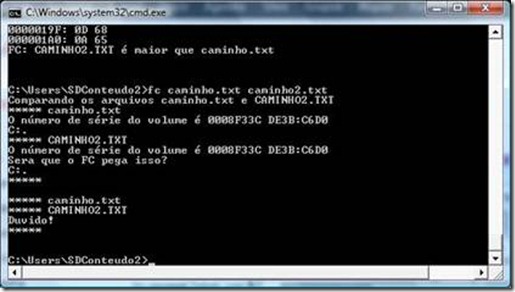
O comando "fc" é muito útil na comparação de arquivos, especialmente os de log, para saber se são idênticos e, em caso negativo, o que há de diferente entre eles (e em qual posição).
clip_image010

No nosso exemplo, comparamos dois arquivos de texto usando "fc caminho caminho2.txt".

Mas a comparação também pode ser binária, para, por exemplo, verificar a existência de arquivos em duplicidade. Para isso, basta incluir o parâmetro /b antes dos nomes e caminhos dos arquivos comparados.

6- Driverquerry

Este comando lista os drivers instalados no sistema, sendo muito útil para a resolução de incompatibilidades ou mau funcionamento do hardware.

A sintaxe básica permite a definição do formato de saída do arquivo, que pode ser tabela (table), lista (list) ou padrão csv.

O comando a seguir salva a lista dos drivers assinados no sistema para um arquivo texto em configuração csv, para importação num software de planilhas como o Excel ou outro.

"driverquery /fo csv /si > drivers.txt"

clip_image012

7- Net Start

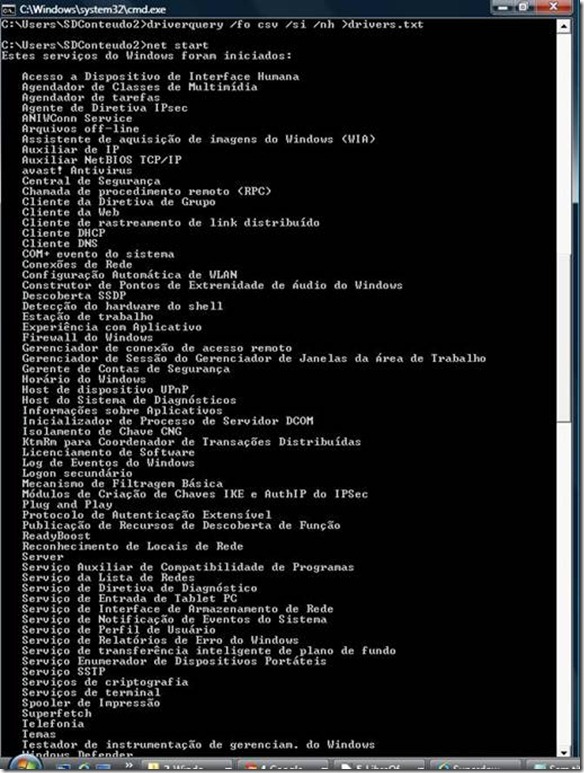
Este comando possibilita conhecer quais recursos do Windows foram iniciados no sistema.
clip_image014

8- Comandos de Rede (ipconfig e netstat)

O comando "ipconfig /all" retorna configurações básicas de sua rede, como o IP atribuído a seu PC e o gateway padrão. Se você está conectado na internet por dentro de uma rede local, esse IP não corresponde ao endereço externo da Internet, mas sim ao atribuído internamente.

clip_image016

O ipconfig possui uma série de parâmetros. Por exemplo: use "ipconfig /release" para liberar o endereço de IP ao adaptador indicado e "ipconfig /renew" para solicitar e obter um novo endereço de IP.

Para enxergar todas as conexões de rede ativas no seu computador, utilize "netstat".

clip_image018

9- Tasklist e Taskkill

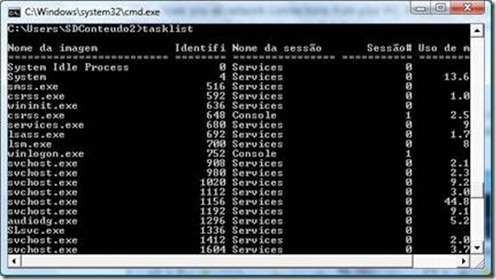
O tasklist mostra os serviços e programas ativos no Windows, no momento.

A identificação do serviço (número relacionado) é muito útil para uso do comando taskkill, que possibilita finalizar processos e serviços. O parâmetro "/F" faz com que a finalização do processo seja forçada; o "/T" finaliza o processo principal e todos os seus processos-filhos; os parâmetros "/IM" e "/PID" identificam o processo pelo nome da imagem ou pelo seu número de id, respectivamente.

Um exemplo de uso do taskkill é:

"taskkill /f /im chrome.exe /t"

Neste caso, estamos finalizando o funcionamento do navegador Chrome - e todas as suas janelas que estão abertas no Windows.
clip_image020


10- Convert

O comando convert serve para converter o sistema de arquivos de um dispositivo. Normalmente, é utilizado para converter drives com partições FAT e FAT 32 para o padrão NTFS, muito mais seguro e com mais recursos de gerenciamento de arquivos em comparação aos outros dois sistemas.

A sintaxe, para tanto, é "convert letra_do_drive: /fs:ntfs"

Claro que é um procedimento que requer backup prévio dos dados do drive a ser convertido, por medida de segurança.

11- Personalizando o prompt de comando

Para mudar o padrão de fonte, fundo e cor da fonte do prompt de comando, basta clicar com o botão direito do mouse sobre a aba superior da janela e escolher a opção "Propriedades" do menu.

clip_image022

É possível também usar o comando color para redefinir as cores de fundo e da fonte. Digite, no prompt, "color /?" para ver os números (em hexadecimal) correspondentes às opções. Para alterar o padrão, digite color seguido do número da cor de fundo e da cor da fonte. Por exemplo: "color 1E" deixará o fundo azul e a cor da fonte amarela.

clip_image024

Digitando-se apenas "color", você retorna ao padrão original do sistema.


12- DIR

É o comando chave para exibir listagens de arquivos e pastas. Possui uma série grande de parâmetros. Por exemplo, para extrair apenas o nome dos arquivos da pasta em que você está posicionado, use "dir /b".

Para criar uma lista completa contendo o que há no diretório, "use dir /n > lista.txt" (a listagem vai ser gravada no arquivo lista.txt). Para listar os subdiretórios e seus conteúdos, acrescente o parâmetro "/s".

clip_image026

Fonte: http://www.superdownloads.com.br/materias/12-opcoes-recursos-do-prompt-de-comando-indispensaveis-no-windows.html#ixzz21IGh8D9C

Leia Mais ►

UTILITÁRIOS e COMANDOS ÚTEIS do WINDOWS

clip_image002

1 - UTILITÁRIOS OCULTOS E COMANDOS

ÚTEIS DO WINDOWS XP, VISTA E 7

Conheça comandos, variáveis de ambiente e utilitários ocultos do seu sistema operacional

Por Guilherme Gouvêa Pícolo em 12/Jul/2012

O Windows permite acesso a diversos recursos apenas com a digitação de comandos ou palavras comuns na barra de pesquisa que se abre logo quando o botão Iniciar é ativado.

Listamos, aqui, algumas opções úteis para o usuário:

hdwwiz.cpl - Assistente para adicionar um novo hardware;

appwiz - Adicionar ou Remover Programas;

calc - Calculadora;

certmgr.msc - Gerenciador de certificados instalados;

charmap - Mapa de caracteres;

clip_image004

chkdsk - Utilitários de verificação e correção de discos;

cmd - Prompt de comando;

control panel - Painel de controle;

dcomcnfg - Serviços de componentes;

timedate.cpl - Configuração de propriedades de data e hora;

dxdiag - Ferramenta para diagnóstico do DirectX;

diskmgmt.msc - Gerenciamento de disco;

clip_image006

control desktop - Opções de personalização de vídeo;

desk.cpl - Definição de resolução de vídeo;

control color - Gerenciador de Aparência (temas);

verifier - Gerenciador de Verificação de drivers de dispositivo;

control folders - Janela de opções de pasta;

fonts - Abre a pasta fonts, contendo as tipografias instaladas no sistema;

joy.cpl - Controladores de jogos;

gpedit.msc - Editor de políticas de grupos locais;

clip_image008

inetcpl.cpl - Propriedades de Conexão com a Internet;

ipconfig /all - configuração de IPs de sua máquina;

ipconfig /displaydns - configuração do servidor DNS;

ipconfig /release - libera todas as conexões de IP;

control keyboard - Propriedades do teclado;

secpol.msc - Diretivas de segurança local;

clip_image010

logoff - Faz a desconexão de sua conta no Windows;

control mouse - Propriedades do mouse;

ncpa.cpl - Propriedades de Rede;

notepad - Bloco de Notas;

osk - Teclado virtual (na tela);

perfmon - Monitor de desempenho do sistema;

clip_image012

regedit - Editor do registro de sistema;

control printers - Gerenciador de dispositivos e impressoras;

intl.cpl - Opções de idioma e região;

powercfg.cpl - Opções de energia;

shutdown - Desliga o computador;

mmsys.cpl - Editor de sons e áudio;

spider - Jogo da Paciência;

msconfig - Utilitário de configuração do sistema;

sfc /scannow - Verificador do sistema de arquivos;

sfc /scanboot - Ativar o verificador de sistema de arquivos logo após o boot;

control schedtasks - Agendador de tarefas;

wscui.cpl - Central de Ações;

services.msc - Janela de serviços;

clip_image014

fsmgmt.msc - Mostra as pastas compartilhadas;

taskmgr - Gerenciador de tarefas;

utilman - Central de Facilidade de Acesso;

firewall.cpl - Controle do firewall do Windows;

eudcedit - Editor de caracteres particulares;

mstsc - Área de trabalho remota.

mem - Realiza um teste físico completo na memória RAM, na próxima vez em que o computador for reiniciado.

Variáveis de ambiente

%ALLUSERPROFILE% - Pasta do perfil AllUsers;

%Home Drive% - abre o disco local, no diretório raiz;

%UserProfile% - abre a pasta do perfil de usuário atual;

%temp% - pasta dos arquivos temporários;

%systemroot% - pasta de instalação do Windows.

Fonte: http://www.superdownloads.com.br/materias/atalhos-do-windows.html#ixzz20pEqF6ml

--------------------------------------

2 - Atalhos exclusivos do Windows 7

Confira 9 atalhos de teclado exclusivos do Windows 7

Por Ladislau Freitas em 12/Jul/2012

O Windows 7 esconde alguns "quitutes" interessantes. Além das diversas combinações de teclas suportadas nos sistemas anteriores, possui algumas exclusivas. Confira:

[ALT] + P = Mostra ou exibe o painel de pré-visualização do Explorer (explorador de pastas, não o navegador). Interessante quando se está explorando uma pasta repleta de fotos e se deseja uma prévisualização rápida.

[Logo do Windows] + G = Coloca os gadgets na frente de outras janelas (se estiverem carregados). Poupa tempo quando se deseja consultar algum gadget rapidamente sem ter que minimizar outras janelas para vizualizá-los.

[Logo do Windows] + + = Aumenta o zoom, quando possível. Interessante quando se está diante de aplicações que estão exibindo coisas muito diminutas na tela.

[Logo do Windows] + - = Diminui o zoom, quando possível. Após aplicar a dica anterior, aplique esta para voltar a vizualização padrão.

[Logo do Windows] + [Seta para cima] = Maximiza a janela ativa.

[Logo do Windows] + [Seta para baixo] = Minimiza a janela ativa.

[Logo do Windows] + [Seta para esquerda] = Alinha a janela ativa à esquerda na tela.

[Logo do Windows] + [Seta para a direita] = Alinha a janela ativa à direita na tela.

[Logo do Windows] + [Home] = Minimiza ou restaura tudo, exceto a janela ativa.

Fonte: http://www.superdownloads.com.br/materias/atalhos-exclusivos-do-windows-7.html#ixzz20pGMXfbF

Leia Mais ►

Desativando serviços desnecessários no Windows

Saiba como dar mais fôlego ao seu computador desativando serviços desnecessários

Por Ladislau Freitas em 06/Jul/2012

Qualquer usuário de computador, por mais desatento que seja, já percebeu que a cada nova versão o Windows torna-se cada vez mais lento. De fato, a insistência da Microsoft em garantir compatibilidade com software e hardware antigos, política que fez do sistema um verdadeiro sucesso, é também o seu calcanhar de Aquiles. O Windows hoje é um sistema tão grande e pesado devido ao tamanho de seu código fonte, que sua execução torna-se um verdadeiro martírio mesmo para as mais modernas CPUs.

Na maioria dos computadores, o Windows termina rodando uma centena de programas de fundo totalmente desnecessários. A maior parte deles são carregados na forma de "serviços". Os serviços são responsáveis por deixar a máquina pronta para a execução de tarefas tidas como comuns. O problema é que, como essas tarefas tidas como comuns visam atender a uma vasta gama de usuários, diversos serviços terminam sendo automaticamente iniciados, mesmo que você nunca vá utilizá-los.

Para se ter uma ideia, o Windows Vista Ultimate carrega, por padrão, cerca de 134 serviços em background! É muita coisa... Com muito esforço, no Windows 7, a Microsoft conseguiu baixar isso para cerca de 70 processos. Mas dá para melhorar...

A maneira de "enxugar" o sistema é através do miniaplicativo "services.msc". Ele lista os serviços que o Windows têm disponível (carregados ou não).

Para acessar este miniaplicativo, basta digitar seu nome em "Iniciar / Executar". Usuários do Vista ou do Windows 7 podem simplesmente digitar o nome do arquivo em "Iniciar Pesquisa".

 Acesso fácil ao miniaplicativo através do menu iniciar.

Gerenciando serviços

O miniaplicativo "Serviços" exibe uma tela contendo o nome do serviço, uma breve descrição, o status, o tipo de inicialização e o tipo de logon. Muitos usuários, ao se depararem com essa tela, ficam inseguros e não sabem quais serviços podem ser desativados com segurança. E não é por menos, muitos serviços são dependentes de outros serviços. Nestes casos, desativar um serviço que tem outros como dependentes pode acarretar em efeitos indesejados, como travamentos, falta de estabilidade no sistema ou simplesmente parar uma função do Windows que você não gostaria de ter parado.

Muitos usuários ficam inseguros ao se depararem com esta tela...

Antes de sair por aí desativando serviços, vamos entender primeiro como funciona o gerenciador de serviços.

Quando um serviço está rodando, ele parece listado como "Iniciado" na coluna de Status. Se o "status" está vazio, significa que o serviço não está rodando. Em "Tipo de Inicialização", os serviços podem estar nos quatro estados descritos abaixo:

  • Automático: Significa que o serviço inicia automaticamente quando o computador é iniciado. Se um serviço não é mais necessário, ele até pode ser parado, mas seu estado continuará sendo "Automático".

  • Automático (atraso na inicialização): Similar ao anterior, porem, o serviço não inicia imediatamente após o boot do sistema. Esta opção de inicialização de serviço é nova e disponível somente para o Windows Vista. A ideia é reduzir os recursos necessários para iniciar o sistema, visto que nem todos os tipos de serviços precisam necessariamente estar disponíveis mediatamente após o sistema ser carregado. Existem serviços que podem "esperar um pouquinho".

  • Manual: O serviço inicia ou para quando necessário ou roda quando iniciado pelo usuário.

  • Disabled (Desativado): O serviço nunca roda.

Note que existe uma diferença grande entre um serviço desativado e simplesmente não iniciado. Serviço desativado significa que é certeza que ele não será iniciado, mesmo se o sistema o requisitar. Já quando um serviço é configurado para "manual", quando o sistema o chama, ele é iniciado.

Desativando Serviços

Após identificar o serviço que você quer desativar (veja mais à frente neste texto), fazê-lo não é muito difícil.

  1. Dê um clique duplo no nome do serviço para abrir a caixa de diálogo "Propriedades".

  2. Localize a caixa "Tipo de Inicialização".

  3. Na caixa de rolagem, troque o tipo de inicialização para o tipo "Desativado".

  4. Confirme clicando no botão "OK".

Nesta caixa de diálogo, você tem acesso a tudo o que pode ser feito com um serviço do Windows

Ao finalizar a operação, você notará que o tipo de inicialização na tela principal do miniaplicativo "Serviços" foi alterado.

Serviços desnecessários

Dependendo do serviço que você desativar, especialmente no Windows Vista, o sistema irá iniciar mais rapidamente e vai rodar melhor. Mas como fazer isso com segurança? Quais serviços você pode desativar e que realmente não irão lhe fazer falta alguma?

Para facilitar seu trabalho de otimização do sistema operacional, fizemos um verdadeiro pente-fino no miniaplicativo "Serviços" e selecionamos alguns que você pode configurar como manual ou simplesmente desativar. Vamos à eles:

  • Experiência com Aplicativo:
    Descrição: Relata problemas de compatibilidade e aplica automaticamente atualizações de software a programas.
    Sugestão: configure este serviço como "Manual".
  • Pesquisador de Computadores:
    Descrição: Mantém um a lista atualizada de computadores na rede e fornece a computadores designados navegadores. Se este serviço for interrompido, esta lista não será atualizada ou mantida.
    Sugestão: configure este serviço como "Desativado" caso seu computador não faça parte de uma rede.
  • Gerenciador de Sessão do Gerenciador de Janelas da Área de Trabalho:
    Descrição: Fornece serviços de inicialização e manutenção ao Gerenciador de Janelas da Área de trabalho.
    Sugestão: Se você não usa os recursos de desktop "Aero", você pode configurar este serviço para "Manual".
  • Serviço de Diretiva de Diagnóstico:
    Descrição: Ativa a descoberta e solução de problemas nos componentes do Windows.
    Sugestão: Configure este serviço como "Manual".
  • Cliente de rastreamento de link distribuído:
    Descrição: O serviço do sistema Cliente de rastreamento de link distribuído mantém links entre os arquivos do NTFS em seu computador ou entre computadores no domínio de rede.
    Sugestão: Se o seu computador não faz parte de uma rede com domínio, desative este serviço.
  • Serviço de Indexação
    Descrição: O Serviço de Indexação indexa o conteúdo e as propriedades de arquivos em computadores locais e remotos, bem como fornece acesso rápido aos arquivos por meio de uma linguagem de consulta flexível. O Serviço de Indexação também permite a pesquisa rápida de documentos em computadores locais e remotos e fornece um índice de pesquisa para conteúdo compartilhado na Web. Ele cria os índices de todas as informações de texto contidas em arquivos e documentos. Quando a criação inicial do índice for concluída, o Serviço de Indexação manterá os índices sempre que um arquivo for criado, modificado ou excluído.
    Sugestão: A indexação pode consumir uma quantidade razoável de recursos do computador. Se o serviço for interrompido, as pesquisas poderão ainda ser feitas como sempre, porém, um pouco mais lentas. Se você não costuma utilizar com frequência o mecanismo de pesquisa do Explorer ou se usa um outro software para fazê-lo, você pode configurar este serviço como "Desativado".
  • Arquivos Off-line
    Descrição: Este serviço fornece acesso a arquivos e pastas de rede a partir de um disco local quando uma rede está indisponível.
    Sugestão: Se seu computador não faz parte de uma rede ou se seu computador está em rede mas você não usa este recurso, você pode desativa-lo com segurança.
  • Serviço Enumerador de Dispositivos Portáteis
    Descrição: Permite a utilização, sincronização e transferência de dados de dispositivos de armazenamento portáteis por aplicativos como o Windows Media Player e o Assistente de Importação de Imagens.
    Sugestão: Se você nunca conecta dispositivos de armazenamento como chaveiros USB, Pen Drives, iPod, você pode configurar este serviço como "Desativado".
  • Spooler de Impressão
    Descrição: Carrega arquivos na memória para impressão posterior.
    Sugestão: Se você não tem uma impressora, manter este serviço carregado na memória é inútil. Desative-o.
  • ReadyBoost
    Descrição: A partir da versão Ultimate, do Vista, o Windows incorpora uma novidade interessante. A tecnologia ReadyBoost. Com ela, você pode adicionar mais memória ao computador sem ter que abrí-lo ou trocar os módulos de RAM. A ideia é usar a memória existente em um dispositivo de armazenamento em massa, tal como um USB pen drive ou MP3 player. Mas, para que o ganho de desempenho ocorra, o dispositivo deve ter boa velocidade e atender aos padrões mais modernos USB, caso contrário o efeito será o contrário.
    Sugestão: Se você não usa esta tecnologia, pode desativá-la com segurança.
  • Registro Remoto
    Descrição: Permite que usuários remotos modifiquem configurações do Registro em seu computador remotamente. Se este serviço for desativado, o registro só poderá ser modificado localmente.
    Sugestão: Até por questão de segurança, é melhor que você mantenha esta opção desativada.
  • Logon Secundário
    Descrição: O serviço Logon secundário permite que o usuário crie processos no contexto de diferentes elementos de segurança. Este serviço é normalmente usado por administradores, que podem efetuar o logon como usuários restritos e usar um logon secundário para executar temporariamente um aplicativo como Administrador.
    Este serviço permite o início de processos executados com credenciais alternativas clicando-se com o botão direito do mouse sobre um aplicativo ou executável e selecionando-se "Executar como".
    Sugestão: É uma boa prática operar o sistema como um usuário limitado e usar um logon secundário com maior poder (Administrador) para tarefas como instalar programas e executar tarefas administrativas. Porém, se você, assim como a maior parte dos usuários domésticos, não segue esta prática, ou seja, se você costuma logar-se no sistema como usuário Administrador, então manter este serviço rodando é inútil. Neste caso, você pode desativá-lo. Mas recomendamos você mudar seus conceitos...
  • Central de Segurança
    Descrição: Monitora as configurações e definições de segurança do sistema.
    Sugestão: Se você não gosta de receber alertas do sistema operacional relativas a segurança (firewall, antivírus, etc.), você pode desativar este serviço.
  • Servidor
    Descrição: O serviço do sistema Servidor oferece suporte ao RPC, ao arquivo, à impressão e ao compartilhamento de pipes nomeados pela rede. Esse serviço permite o compartilhamento de recursos locais, como discos e impressoras, de modo que outros usuários da rede possam acessá-los, além de permitir a comunicação de pipes nomeados entre aplicativos em execução em outros computadores e no seu computador, o que é usado para o RPC.
    Sugestão: Desative este serviço se seu computador não está conectado a uma rede.
  • Serviço de Entrada do Tablet PC
    Descrição: Habilita a funcionalidade de caneta e tinta de Tablet PC
    Sugestão: Se você não possui um dispositivo de reconhecimento de escrita, você pode desativar este serviço.
  • Serviço de Relatórios de Erro do Windows
    Descrição: Permite que os erros sejam relatados quando os programas param de funcionar ou de responder e possibilita que soluções existentes sejam oferecidas. Também permite que logs sejam gerados para os serviços de diagnóstico e reparo.
    Sugestão: Você já deve ter notado, após um travamento de programa, que o Windows lhe pergunta se você deseja enviar um relatório de Erros à Microsoft. Se você sempre responde "Não", então você não precisa deste serviço. Pode desativá-lo com segurança.
  • Windows Search
    Descrição: Fornece a indexação de conteúdo e o cache de propriedade para arquivos, e-mails e outros conteúdos.
    Sugestão: Se você não usa com frequência o mecanismo de busca do Windows Explorer, você pode desativar este recurso. Detalhe: a busca continuará funcionando, só que um pouco mais lenta.

Fonte: http://www.superdownloads.com.br/materias/desativando-servicos-desnecessarios-no-windows.html#ixzz1zzFNT0np

Leia Mais ►

COMO DESINSTALAR A INCÔMODA TOOLBAR DO BABYLON

TUTORIAL

clip_image002

Imagem ilustrativa

Alguns programas que instalamos em nossos computadores são gratuitos, no entanto, como tudo que é de graça, por aqui, tem sempre algo de malicioso e quase sempre vem junto algum tipo de escolho internético como recheio ou como contrapeso. Algumas dessas imundícies são de difícil remoção, pois, os artifícios utilizados para sua fixação no computador são sempre complicados justamente para dificultar a retirado destes.

Sinceramente, eu não sei como esses Ad-ons vieram se estabelecer nos navegadores do meu PC, quais moléstias incuráveis, posto que já tentei de tudo para retirá-los de vez e sempre falho em minhas investidas. Com a ajuda desse tutorial (instrução de uso) consegui limpar i IE e o Chrome e, somente não consegui retirar a incômoda atuação do Babylon (como provedor de busca padrão, o que, diga-se de passagem, não chega aos pés do Google), do Firefox.

O tutorial que se segue poderá auxiliá-lo a se desvencilhar de alguns desses dispositivos incômodos e intrometidos, para os quais não fomos nem consultados se poderíamos ou não instalá-los.

Tudo leva a crer que o texto foi traduzido do inglês e, por isso mesmo, um pouco obscuro, recheado de incorreções por falha do programa tradutor e, evidentemente, inabilidade de quem efetivou a tradução. Andei tentando melhorá-lo, porém ainda na está bem claro. Entretanto, as imagens nos auxiliarão a seguir o caminho correto. Bom proveito!

Antromsil.

----------------------------------------


http://buddhavihara.in/remove-babylon-search-from-firefox-chrome-and-internet-explorer/

Busca remover Babylon De Firefox, Chrome e Internet Explorer

Postado 09 de novembro de 2011 - 19:40 em: Firefox , Google Chrome , IE

Outro dia eu instalei o software do conversor Super vídeo no meu Windows 8 PC para converter um arquivo de vídeo de um formato para outro. Logo após a instalação, percebi que a Babilônia também foi instalado durante a instalação. O problema com a Babilônia pesquisa é que mais leva a sua home page web browser e motor de busca.

Babylon é basicamente um add-on para o Internet Explorer, Firefox, Chrome e navegadores web. É bastante semelhante ao "Ask Toolbar". Muitos de vocês podem estar procurando uma maneira de se livrar de Babilônia pesquisa a partir de navegadores da web. Você pode seguir os passos abaixo para remover Babylon Pesquisa a partir de navegadores da web.

COMO REMOVER BABYLON PESQUISA DO FIREFOX:

Passo 1: Abra o Mozilla Firefox browser. Vá em Ferramentas e clique em Add-ons para lançar add-ons e gerenciador de extensões.

Nota: Add-ons são dispositivos de extensão, módulos que se acrescentam ao computador para melhorar o seu rendimento

Passo 2: Aqui, no painel esquerdo, clique em Extensões para ver a entrada da barra de ferramentas Babylon.

clip_image004

Passo 3: Selecione a entrada da barra de ferramentas Babylon e clique em Remover para extrair o mesmo. Se você tiver quaisquer outras entradas, como o Babylon Ortografia e entrada Revisão, selecione as entradas e clique em Remover opção. Se não houver opção Remover entradas, clique em Desativar opção.

clip_image006

Passo 4: Reinicie o browser Firefox para se livrar de Pesquisa Babilônia. Você ainda pode ver a caixa de busca Babylon de pesquisa de entrada. Basta clicar no ícone de seta caixa de pesquisa Google e selecionar como o mecanismo de pesquisa padrão. Se a pesquisa Babylon está aparecendo como sua página inicial, então vá em Ferramentas> Opções e em seguida, remova a entrada da caixa Babylon home page.

clip_image008

COMO REMOVER BABYLON PESQUISA DO INTERNET EXPLORER:

Passo 1: Abra o Internet Explorer. Vá em Ferramentas e selecione a opção Gerenciar complementos .

Passo 2: Aqui, sob Add-on Types, escolha Barras de ferramentas e extensões para ver todas as barras de ferramentas instaladas e extensões para o Internet Explorer. Você vai ver Babylon Toolbar, barra de ferramentas auxiliares Babylon, Babylon e entradas do plugin IE.

clip_image010

Passo 3: Botão direito do mouse em todos as entradas Babylon uma a uma e selecione Desativar opção.

4º Passo: Em seguida, sob Add-on Types, clique em Provedores de Pesquisa para ver Bing e Pesquisar na Web entrada (Babilônia). Selecione Bing e clique em botão Definir como padrão, e selecione Pesquisar na web entrada (Babilônia), botão direito do mouse sobre o mesmo e selecione a opção Remover. Uma vez feito isso, feche Manage Add-ons caixa de diálogo.

Passo 5: Mais uma vez, clique em Ferramentas e selecione Opções da Internet. Na guia Geral, você verá opções para definir nova home page. Basta clicar no botão padrão ou Usar botão nova aba e em seguida, clique no botão Aplicar para se livrar de Babilônia Busca da página nova guia também.

REMOVER BABYLON PESQUISA DO GOOGLE CHROME:

Passo 1: Abra o navegador. Vá para "chave" (canto superior direito da tela) no menu e clique em Opções.

Passo 2: No painel esquerdo, clique em Básico para ver as opções para mudar a página inicial, página inicial e mecanismo de busca.

Passo 3: Definir na inicialização como abrir a home page ou reabrir as páginas que estavam abertas passado, em seguida, defina a página inicial como Use a guia de página nova, e, finalmente, definir pesquisa como Google ou Bing.

clip_image011

Passo 4: Uma vez feito isso, alterne para a guia Extensões e remova as extensões Babilônia, se houver. Reinicie o navegador para se livrar de Babilônia, de seu Chrome. Boa sorte!

Leia Mais ►

Criando um ponto de restauração no Windows 7

imagePara prevenir problemas e dores de cabeça, você pode criar um ponto de restauração. Veja como isso é possível no Windows 7.


Compartilhar

Este artigo é dedicado ao Windows 7. Confira também nossos guias para Windows Vista e Windows XP.

Durante o uso do computador, instalamos e removemos dezenas de programas do sistema operacional. Estas mudanças podem causar falhas e problemas sérios ao Windows, em especial quando lidamos com desenvolvedores ruins e certas aplicações específicas, como antivírus e temas para a Área de Trabalho.

Muitas vezes instalamos o aplicativo e tudo parece correr bem, até que algumas funções passam a apresentar erros e outras simplesmente não funcionam mais. Tudo o que queremos nessa hora é voltar no tempo, o que pode ser feito graças à Restauração do Sistema.

A função também serve como tentativa de solucionar qualquer comportamento diferente que o Windows passe a apresentar, o que pode ser causado por diversos fatores – falhas inexplicadas do sistema, atualizações feitas de modo errado, vírus.

Como funciona

Ao criarmos um ponto de retorno dentro da Restauração do Sistema, fazemos com que o computador memorize todas as configurações inerentes ao funcionamento da máquina, o que em geral acontece no registro do Windows.

Desta forma, temos a segurança de poder voltar atrás quando instalamos um aplicativo danoso à saúde do sistema operacional. Criar um ponto de restauração no Windows 7 é muito fácil e demanda poucos segundos de atenção. Siga os seguintes passos para realizar o processo:

Crie o ponto de restauração

1.    Clique no botão Iniciar e digite “Criar ponto” na lacuna de pesquisa para encontrar a função, como indicado na figura;

2.    Selecione a função “Criar”, localizada na parte inferior da janela;

3.    Digite um nome para identificar o ponto e evitar enganos posteriormente;

4.    Clique em criar e aguarde o término do processo.

Fácil assim, seu primeiro ponto de restauração do sistema está criado! Agora vamos ensiná-lo a reverter situações complicadas que o Windows 7 possa apresentar. O processo é tão fácil quanto o primeiro e em boa parte dos casos gera resultados satisfatórios para os usuários.

Restaure o sistema

1.    Abra novamente o Menu Iniciar e digite “Restauração” para encontrar o processo;

2.    Caso a restauração recomendada não seja a que você criou, marque a seleção “Escolher um outro ponto de restauração”;

3.    Escolha o ponto de sua preferência e clique para avançar;

4.    Salve seus arquivos importantes e somente após ter certeza de que tudo está correto clique em “Concluir” para começar a restauração.

Em alguns casos podem ser necessários diversos minutos para retornar o seu Windows 7 a um ponto anterior no tempo. Para problemas causados por aplicativos instalados e danos feitos ao registro, a tarefa recupera o bom funcionamento do computador na grande maioria dos casos. Se você é usuário dos sistemas Vista e XP, confira os links abaixo e proteja o seu computador de diversos imprevistos!

Usuários do Windows Vista

Usuários do Windows XP

Leia mais em: http://www.tecmundo.com.br/3135-criando-um-ponto-de-restauracao-no-windows-7.htm#ixzz1iuGuFD2J

Leia Mais ►

Como instalar o Windows 7

http://www.superdownloads.com.br/materias/formatacao-do-hd-quando-fazer.html

Saiba todos os passos para instalar corretamente o Windows 7 no seu computador. Última parte do especial de formatação do Superdownloads

Por Rodrigo Lima em 08/Set/2010


clip_image026Chegou a hora de mostrar o passo a passo do último sistema operacional do nosso especial sobre formatação e instalação: Windows 7. Saiba como instalar o novo sistema da Microsoft, lançado oficialmente em outubro de 2009 e que, ao contrário do seu antecessor, vem recebendo muitos elogios.

Nota: Antes da instalação, você deverá entrar na BIOS e configurá-la para dar o primeiro Boot pelo drive de CD. Aperte repetidamente a tecla [Delete] assim que ligar o computador. Cada placa mãe possui uma tela da BIOS diferente, mas no geral são semelhantes na hora de usar. Salve as mudanças e saia da BIOS;

clip_image002

O sistema iniciará a partir do DVD, junto com a instalação do Windows 7;

clip_image004

Esse é o novo logo do Windows 7. Espere até surgir a próxima tela para continuar com a instalação;

clip_image006

Nesta etapa, devemos escolher o idioma de instalação, o tipo de teclado e o formato de hora. Selecione os desejados e prossiga;

clip_image008

Na próxima tela, basta clicar em Install now, ou Instalar agora (em português) para continuar com a instalação;

clip_image010

Leia os termos do contrato do Windows 7 e os aceite; (Detalhe: só instala se você aceitar goela abaixo o que ele impõe, mesmo que este tenha sido adquirido legalmente).

clip_image012

Na próxima tela você terá duas opções: atualização (upgrade) e personalizada (custom). Como queremos uma instalação de um sistema operacional totalmente novo, clique na segunda opção e prossiga;

clip_image014

Agora você encontrará uma representação gráfica de seus discos rígidos. É possível escolher em qual partição instalar o Windows 7, além de criar novas e apagar antigas. Clique em Opções de Drive, caso queira gerenciá-las, ou clique em Avançar para prosseguir;

clip_image016

Serão iniciadas as cópias dos arquivos para o disco rígido. Seja paciente, pois o processo demorará alguns minutos. Esta demora dependerá também das características de hardware de seu computador;

clip_image018

Ao final da cópia, chegou a hora de informar o nome de usuário e também um nome para o computador. O nome do computador é utilizado para identificá-lo na rede, por exemplo;

clip_image020

Insira o serial Key do Windows 7;

clip_image022

Escolha a primeira opção de atualização, que é a recomendada; (Isso caso a sua cópia seja autêntica. Do contrário, será melhor marcar a segunda opção - ...deixar que eu escolha...)

clip_image024

Defina a data e hora. É provavel que estas informações já estejam corretas. Depois, basta escolher qual o tipo de rede seu computador estará conectado (casa, trabalho ou pública);

clip_image026

Matérias Relacionadas

Formatação do HD: quando fazer?

Prepare seu HD para a formatação

Como instalar o Windows XP

Como instalar o Windows Vista

Como instalar o Windows 7

Leia Mais ►